AI 영상 제작 입문, 영상 생성·자막·편집 무료로 시작하기 (2026)
AI 영상 제작 얘기는 많은데, 막상 시작하려면 도구가 수십 개라 어디부터 손대야 할지 막막하죠. 결론부터 말하면 영상을 통째로 만들어주는 생성 도구와, 내가 찍은 영상에 자막을 자동으로 다는 편집 도구는 쓰임이 다릅니다. 둘을 구분하면 길이 보이고, 게다가 둘 다 무료로 시작할 수 있어요. 완전 초보 기준으로 용도별로 짚어 드릴게요. 이 글은 2026년 6월 기준이에요.
AI 영상 제작, 어디서부터 시작하나요?
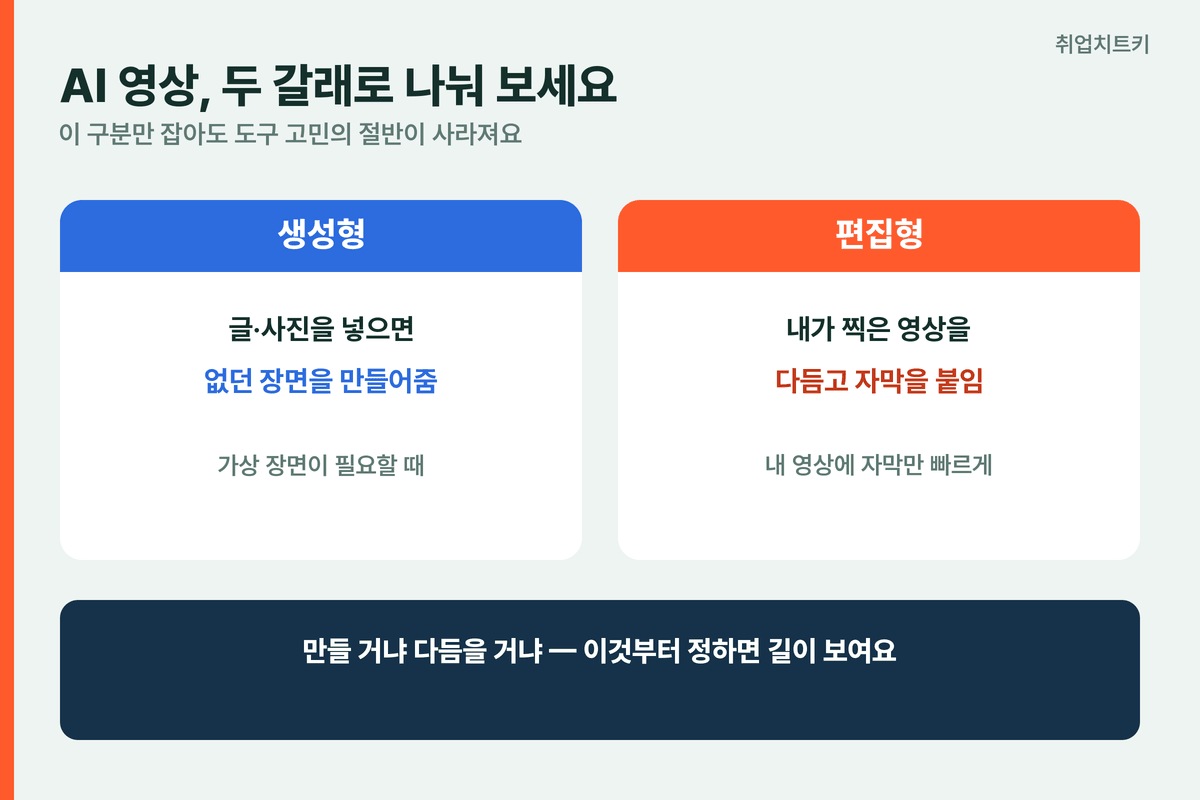
AI 영상은 크게 두 종류예요. 하나는 글이나 사진을 넣으면 없던 장면을 만들어내는 생성형 도구입니다. 또 하나는 내가 직접 찍은 영상을 다듬고 자막을 자동으로 붙여주는 편집형 도구예요. 강아지가 뛰노는 가상 장면이 필요하면 생성형, 내 얼굴로 찍은 유튜브 영상에 자막만 빠르게 달고 싶으면 편집형. 이 구분만 잡아도 도구 고민의 절반이 사라집니다.
짧은 홍보영상을 통째로 만들려면?
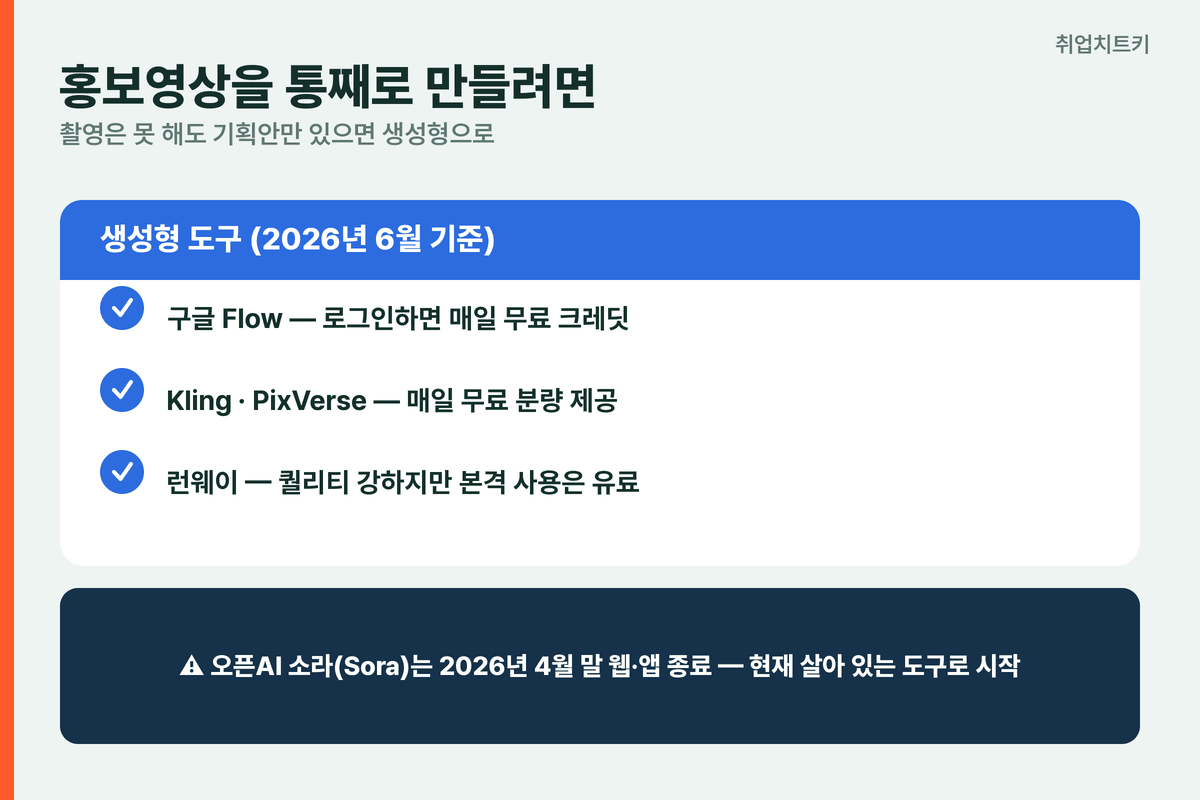
기획안만 있고 촬영은 못 하는 상황이라면 생성형 도구가 답입니다. 2026년 6월 기준으로 무료로 시작할 수 있는 대표 도구는 구글 Flow예요. 구글 계정으로 로그인하면 매일 일정 크레딧이 채워져서 짧은 영상 몇 개를 무료로 만들 수 있습니다. 같은 결로 Kling이나 PixVerse도 매일 무료 분량을 줘요. 퀄리티를 더 끌어올리고 싶으면 런웨이가 강하지만 본격적으로 쓰면 유료입니다.
한 가지 알아둘 게 있어요. 한동안 화제였던 오픈AI의 소라(Sora)는 2026년 4월 말에 웹과 앱 서비스가 종료됐습니다. 예전 글만 보고 소라부터 찾으면 헛걸음할 수 있으니, 지금은 구글 Flow나 Kling 같은 현재 살아 있는 도구로 시작하세요. 생성형 도구는 보통 한 번에 몇 초짜리 짧은 클립을 만들어요. 긴 영상이 필요하면 여러 클립을 만들어 편집 도구에서 이어 붙이면 됩니다.
유튜브 자막을 빠르게 달려면?
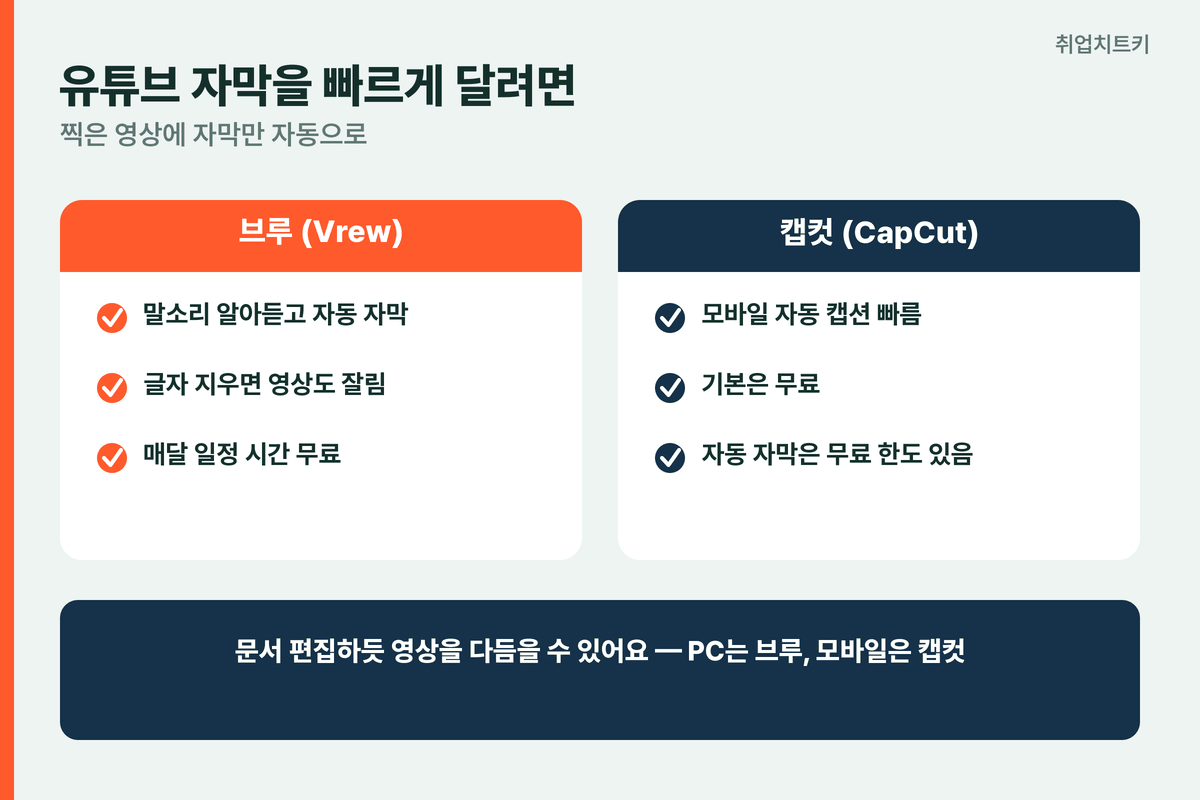
찍은 영상에 자막만 자동으로 달고 싶다면 브루(Vrew)를 추천해요. 영상을 올리면 AI가 말소리를 알아듣고 자막을 자동으로 만들어줍니다. 글자를 지우면 영상도 그만큼 잘리는 식이라, 문서 편집하듯 영상을 다듬을 수 있어요. 가입하면 매달 일정 시간을 무료로 쓸 수 있고, 윈도우와 맥에서 모두 돌아갑니다. 모바일로 빠르게 끝내고 싶으면 캡컷(CapCut)의 자동 캡션 기능을 쓰면 돼요. 캡컷도 기본은 무료인데, 자동 자막이나 자동 편집은 무료 횟수에 한도가 있으니 한도를 넘기면 결제 안내가 뜬다는 것만 알아두세요.
릴스·쇼츠를 한 번에 만들려면?
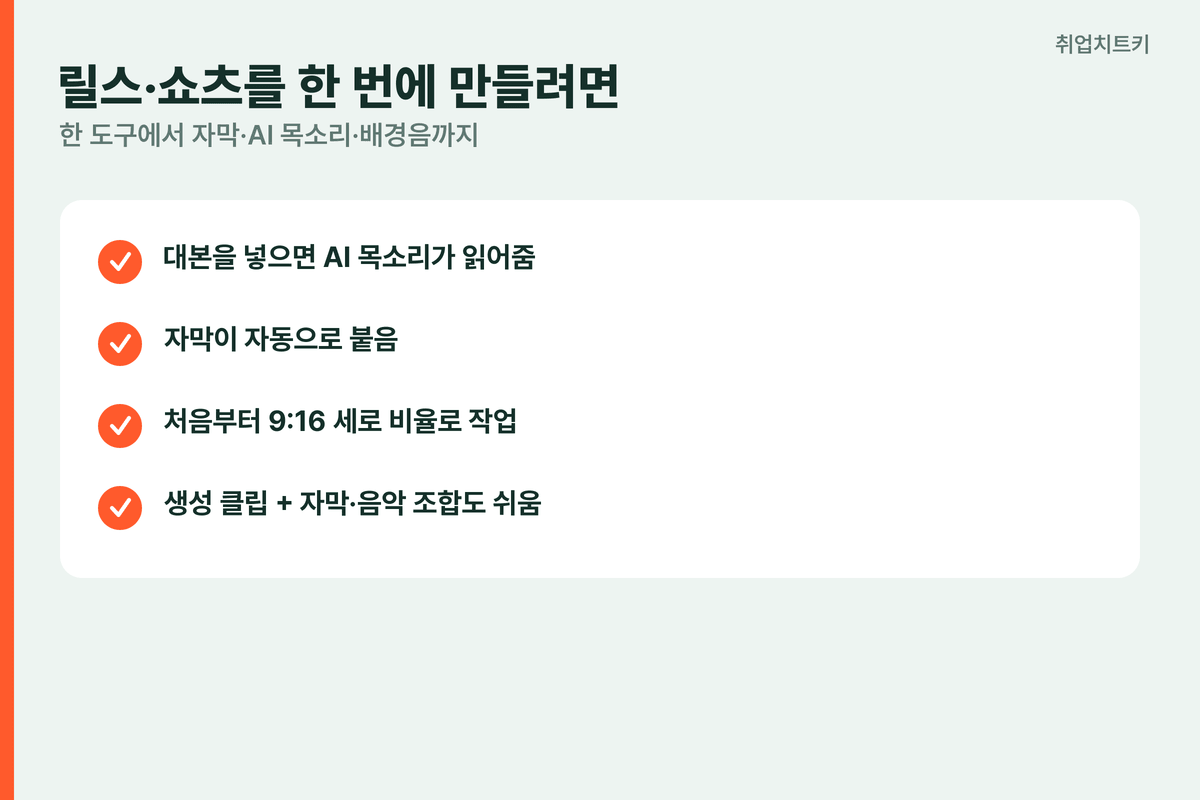
세로형 짧은 영상을 빠르게 뽑고 싶다면 한 도구 안에서 자막, AI 목소리, 배경음까지 한 번에 처리하는 게 편합니다. 브루나 캡컷에서 대본을 넣으면 AI 목소리가 읽어주고 자막이 자동으로 붙어요. 처음부터 9 대 16 세로 비율로 맞춰놓고 작업하면 나중에 다시 손볼 일이 줄어듭니다. 생성형으로 만든 짧은 클립을 가져와 자막과 음악만 입히는 조합도 입문자에게 좋아요.
AI 영상 제작, 무료로 어디까지 되나요?
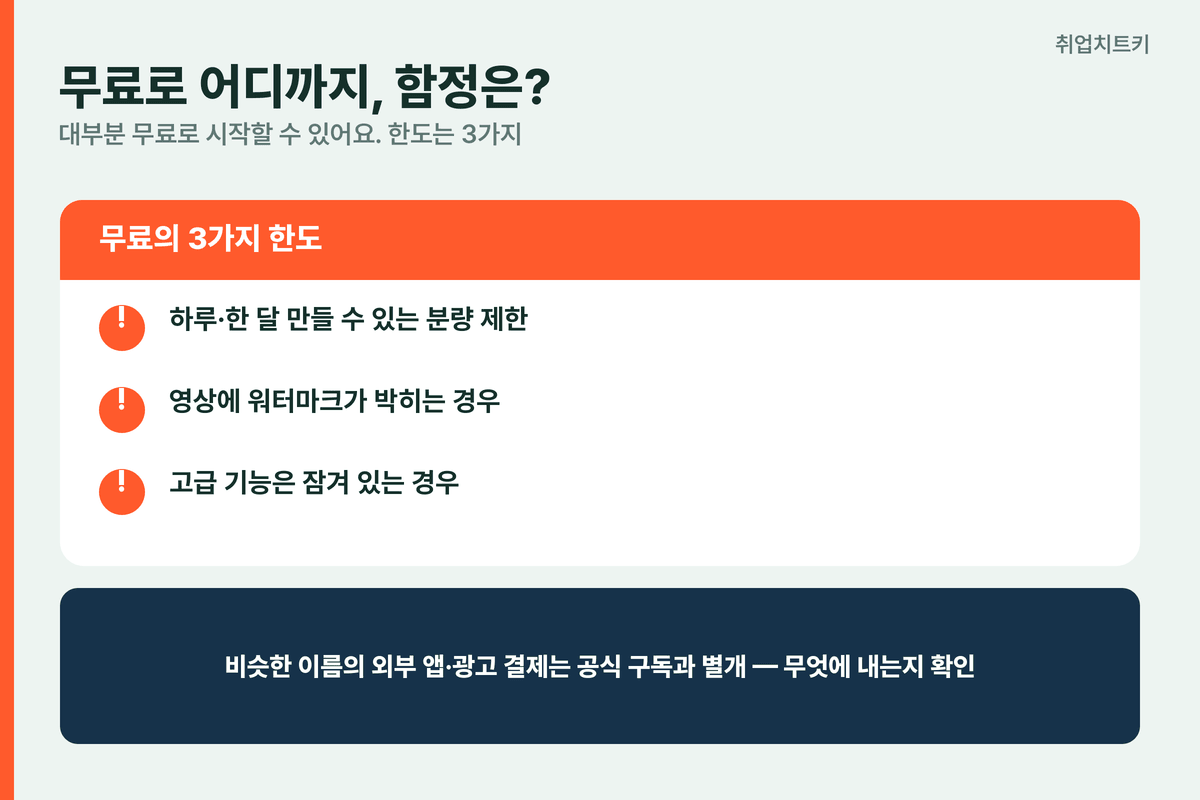
대부분 무료로 충분히 시작할 수 있습니다. 다만 무료에는 보통 세 가지 한도가 있어요. 하루나 한 달에 만들 수 있는 분량 제한, 영상에 워터마크가 박히는 경우, 그리고 고급 기능 잠금입니다. 처음엔 무료로 감을 잡고, 자주 쓰게 되면 그때 결제를 고민해도 늦지 않아요. 결제할 때는 무엇에 돈을 내는지 꼭 확인하세요. 비슷한 이름의 외부 앱이나 광고를 통한 결제는 공식 구독과 다른 별도 청구인 경우가 있습니다.
취업·포트폴리오에 AI 영상을 쓰려면?
입문자도 취업 준비에 바로 쓸 수 있어요. 자기소개 영상, 포트폴리오 소개 클립, 발표 자료에 넣을 짧은 영상 정도는 무료 도구로 충분합니다. 단 2가지만 지키세요. 회사나 직무 관련 사실, 숫자는 영상에 넣기 전에 검색으로 한 번 더 확인하고, 자막 문구는 AI 초안을 그대로 두지 말고 본인 톤으로 다듬으세요. 그대로 쓰면 어색한 티가 나거든요. 도구별 강점은 ChatGPT 제미나이 클로드 비교에서, AI 입문은 챗GPT 사용법 완전 입문에서 정리했어요.
정리하면 영상을 만들 거냐 다듬을 거냐부터 나누고, 구글 Flow나 브루로 무료부터 시작하면 됩니다. 오늘 도구 하나만 골라서 30초짜리 영상 하나를 끝까지 만들어보는 것부터 시작해보세요.
자주 묻는 질문 (FAQ)
AI 영상 제작, 완전 초보는 어디서 시작하나요?
먼저 영상을 통째로 만들 건지, 찍은 영상을 다듬을 건지 정하세요. 만들 거면 구글 Flow나 Kling 같은 생성형 도구, 다듬을 거면 브루나 캡컷 같은 편집형 도구로 시작하면 됩니다. 둘 다 무료로 시작할 수 있어요.
AI 영상 제작을 무료로 할 수 있나요?
네. 2026년 6월 기준으로 구글 Flow는 매일 무료 크레딧을 주고, 브루는 매달 일정 시간을 무료로 줍니다. Kling, PixVerse도 매일 무료 분량이 있어요. 다만 분량 한도와 워터마크 같은 제한이 있을 수 있습니다.
소라(Sora)로 AI 영상 만들 수 있나요?
오픈AI의 소라는 2026년 4월 말에 웹과 앱 서비스가 종료됐습니다. 지금은 구글 Flow, Kling, 런웨이 같은 현재 운영 중인 도구로 시작하는 게 좋아요. 옛날 글만 보고 소라부터 찾지 않도록 주의하세요.
내가 찍은 영상에 AI 자막을 자동으로 달려면요?
브루(Vrew)에 영상을 올리면 AI가 말소리를 알아듣고 자막을 자동으로 만들어줍니다. 모바일이면 캡컷의 자동 캡션 기능도 편해요. 둘 다 기본은 무료이고, 자동 자막은 무료 분량 한도가 있습니다.
AI 영상 자막이 정확한가요?
대체로 빠르고 쓸 만하지만 완벽하지는 않아요. 발음이 비슷한 단어나 고유명사, 숫자는 틀릴 수 있으니 만든 뒤 한 번은 직접 읽어보며 고치는 게 좋습니다.
AI 영상 제작에 영어를 잘해야 하나요?
한국어로도 됩니다. 다만 생성형 도구는 복잡한 장면일수록 영어 프롬프트가 결과가 더 좋을 때가 있어요. 한국어로 먼저 해보고 아쉬우면 영어로 바꿔보세요.
만든 AI 영상을 유튜브나 회사 홍보에 써도 되나요?
도구마다 상업적 사용 약관이 달라요. 구글 Flow처럼 상업적 활용을 허용하는 곳도 있지만, 무료 플랜은 워터마크가 붙거나 사용 범위가 제한될 수 있습니다. 쓰기 전에 해당 도구의 약관을 확인하세요.
무료로 쓰다가 갑자기 결제되는 거 아닌가요?
공식 도구는 보통 무료 한도를 넘으면 결제 안내만 뜨고 자동 청구되진 않아요. 다만 비슷한 이름의 외부 앱이나 광고를 통한 결제는 별도 청구인 경우가 있으니, 무엇에 결제하는지 꼭 확인하세요.
AI 영상 제작 유료 강의를 꼭 들어야 하나요?
입문 단계에서는 굳이 필요 없어요. 위에 정리한 무료 도구의 사용법은 유튜브 무료 강의로 충분히 익힐 수 있습니다. 직접 30초짜리 하나를 끝까지 만들어보는 게 강의 열 개보다 빠릅니다.
취업 포트폴리오에 AI 영상을 써도 괜찮나요?
자기소개 영상이나 포트폴리오 소개 클립 정도는 무료 도구로 충분히 만들 수 있어요. 단 회사·직무 관련 사실과 숫자는 검색으로 교차 확인하고, 자막 문구는 AI 초안을 본인 톤으로 다듬어서 쓰세요.
정리하면 영상을 만들 거냐 다듬을 거냐부터 나누고, 구글 Flow나 브루로 무료부터 시작하면 됩니다. 게임회사 취업을 준비한다면 게임회사 합격 체크리스트도 단계별로 참고해 보세요.